
iPhone Không Sạc Được Sau Khi Dính Nước — Hướng Dẫn Khắc Phục
iPhone không sạc được sau khi dính nước? Cảm biến độ ẩm của Apple đã kích hoạt khóa an toàn. Đây là cách khắc phục — và những điều Apple khuyên bạn không nên làm.
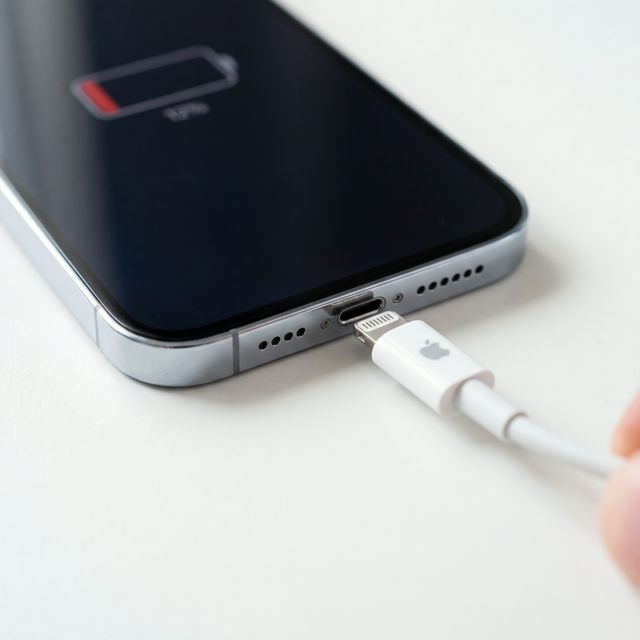
Nếu iPhone của bạn không sạc được sau khi bị ướt, nhiều khả năng là do tính năng phát hiện độ ẩm tích hợp của Apple đã kích hoạt một cơ chế khóa an toàn. Bắt đầu từ iPhone XS, Apple đã đặt các chỉ báo tiếp xúc chất lỏng (LCI) bên trong cổng Lightning và USB-C. Khi phát hiện độ ẩm, iPhone hiển thị cảnh báo “Đã phát hiện chất lỏng” và vô hiệu hóa việc sạc để ngăn hư hỏng do đoản mạch ở các chân sạc.
Đây thực ra là một tính năng bảo vệ đang hoạt động đúng như thiết kế — không phải lỗi. Dưới đây là cách xử lý an toàn.
Bước 1: Đừng Cố Ép Sạc
Khi bạn thấy cảnh báo “Không thể sạc — Đã phát hiện chất lỏng”, đừng:
- Bỏ qua cảnh báo bằng cách chọn “Vẫn sạc trong trường hợp khẩn cấp” trừ khi bạn thực sự gặp tình huống khẩn cấp (điện thoại dưới 5% pin và không có cách sạc nào khác)
- Đặt lên bộ sạc không dây ngay lập tức — sạc Qi thường vẫn hoạt động nhưng có thể giữ hơi ẩm kẹt giữa điện thoại và đế sạc
- Thổi vào cổng — hơi thở của bạn chứa hơi ẩm
- Dùng khí nén áp suất cao — việc này có thể đẩy nước sâu hơn vào cụm cổng sạc
Bước 2: Làm Sạch Cổng Sạc
Loại Bỏ Độ Ẩm Vật Lý
- Gõ nhẹ — Giữ điện thoại với cổng Lightning/USB-C hướng xuống và gõ nhẹ vào lòng bàn tay. Việc này dùng trọng lực và lực va chạm để đánh bật nước đọng.
- Thấm bằng vải không xơ — Vê một góc khăn microfiber thành mũi nhọn và nhẹ nhàng đưa vào miệng cổng sạc. KHÔNG dùng tăm bông — chúng có thể để lại xơ vải hút thêm độ ẩm.
- Để ở nơi có luồng không khí — Đặt điện thoại với cổng hướng xuống trước một chiếc quạt mát (không nóng) trong 30 phút. Tài liệu hỗ trợ chính thức của Apple khuyến nghị cách này hơn bất kỳ phương pháp làm khô nào khác.
Còn Gạo Thì Sao?
Apple nói rõ rằng không nên đặt iPhone vào gạo. Theo trang hỗ trợ chính thức của Apple: “Không làm khô iPhone bằng nguồn nhiệt bên ngoài hay khí nén. Không nhét vật lạ vào cổng kết nối. Không cho iPhone vào túi gạo.” Bụi và tinh bột từ gạo có thể làm bẩn cổng sạc.
Bước 3: Chờ Hết Cảnh Báo
Trong hầu hết trường hợp, cảnh báo độ ẩm tự tắt trong vòng 30 phút đến vài giờ. Tài liệu của chính Apple nêu rằng nếu iPhone đã tiếp xúc với chất lỏng, bạn nên chờ ít nhất 5 giờ trước khi thử sạc qua cổng.
Khung thời gian theo loại tiếp xúc:
| Loại tiếp xúc | Thời gian phục hồi thông thường |
|---|---|
| Bắn nước nhẹ | 30 phút – 1 giờ |
| Dính mưa | 1–3 giờ |
| Ngâm nước ngắn (< 30 giây) | 2–5 giờ |
| Ngâm nước lâu (hồ bơi, bồn rửa) | 5–24 giờ |
Bước 4: Các Phương Pháp Sạc Thay Thế
Trong lúc chờ cổng sạc khô:
- Sạc không dây MagSafe / Qi — Thường vẫn hoạt động ngay cả khi cổng Lightning/USB-C bị khóa. Lau khô mặt sau điện thoại trước.
- Tắt nguồn để tiết kiệm pin — Nếu hoàn toàn không sạc được, tắt điện thoại sẽ kéo dài đáng kể thời lượng pin còn lại.
Khi Cổng Sạc Không Chịu Khô
Nếu cảnh báo độ ẩm vẫn còn sau 24 giờ:
- Kiểm tra mảnh vụn — Xơ vải, bụi túi quần và cát có thể giữ độ ẩm trong cổng. Dùng que chọc khay SIM bằng nhựa (không phải kim loại) hoặc tăm để nhẹ nhàng kiểm tra và làm sạch mảnh vụn.
- Nhỏ cồn isopropyl — Một giọt cồn isopropyl nồng độ trên 90% trong cổng có thể đẩy nước mắc kẹt ra. Cồn isopropyl bay hơi nhanh hơn nước rất nhiều và sẽ không kích hoạt cảm biến độ ẩm một khi đã khô. (Đây là kỹ thuật phổ biến mà các kỹ thuật viên sửa chữa được Apple ủy quyền hay dùng.)
- Khởi động lại bắt buộc — Đôi khi cảm biến độ ẩm bị kẹt ở trạng thái đã kích hoạt. Khởi động lại bắt buộc iPhone của bạn:
- iPhone 8 trở lên: Nhấn Tăng âm lượng, rồi Giảm âm lượng, sau đó giữ nút Nguồn cho đến khi logo Apple xuất hiện
- iPhone 7: Giữ Giảm âm lượng + nút Nguồn cho đến khi logo Apple xuất hiện
Loa và Cổng Sạc: Một Vấn Đề Liên Quan
Trên nhiều iPhone, lưới loa nằm sát cổng sạc. Nước lọt vào loa thường cũng đến được cổng sạc, và ngược lại. Nếu loa iPhone của bạn cũng nghe bị ngột, hãy xử lý cả hai vấn đề:
- Trước tiên, dùng phương pháp âm học của Speaker Cleaner để đẩy nước ra khỏi lưới loa
- Sau đó làm theo các bước làm khô cổng sạc ở trên
Sự kết hợp này giải quyết phần lớn các vấn đề iPhone gặp phải sau khi dính nước mà không cần phải đến tiệm sửa chữa.
Phòng Ngừa Các Vấn Đề Sạc Trong Tương Lai
- Lau khô điện thoại trước khi sạc — Luôn kiểm tra vùng cổng sạc đã khô trước khi cắm
- Dùng MagSafe làm phương án dự phòng — Có sẵn bộ sạc không dây đồng nghĩa nước trong cổng không bao giờ là tình huống khẩn cấp
- Đầu tư một chiếc ốp chống nước — Đặc biệt khi dùng ở biển, hồ bơi và phòng gym
- Vệ sinh cổng sạc thường xuyên — Xơ vải nén chặt làm giảm luồng khí và khiến cổng sạc khô chậm hơn
Khi Nào Nên Liên Hệ Apple Support
Liên hệ Apple hoặc đến Apple Store nếu:
- Cảnh báo độ ẩm vẫn còn sau 48 giờ dù đã làm khô
- Điện thoại không có phản hồi sạc nào từ cả phương thức có dây lẫn không dây
- Bạn thấy có dấu hiệu ăn mòn rõ rệt (cặn xanh/trắng) bên trong cổng sạc
- Điện thoại bị ngâm trong nước biển — muối đẩy nhanh quá trình ăn mòn và có thể cần làm sạch chuyên nghiệp