
iPhone لا يشحن بعد التعرّض للماء — دليل استكشاف الأخطاء وإصلاحها
iPhone لا يشحن بعد التعرّض للماء؟ لقد فعّل مستشعر الرطوبة من Apple قفل أمان. إليك كيفية إصلاحه — وما الذي تنصحك Apple بعدم فعله.
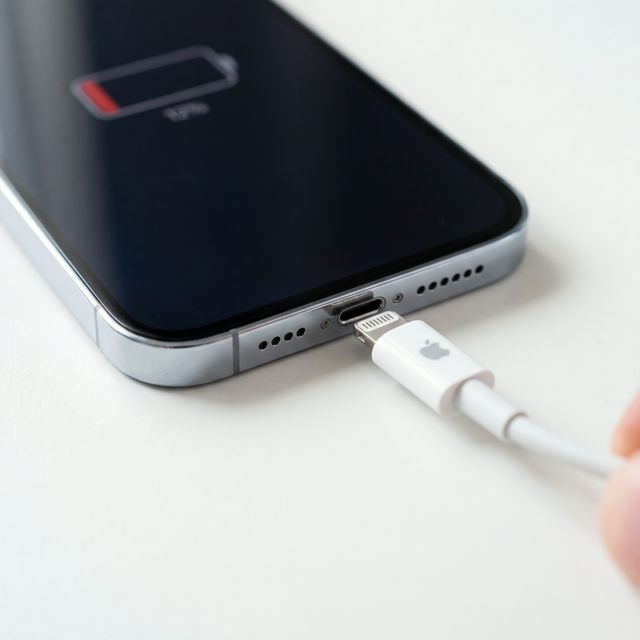
إذا كان جهاز iPhone لا يشحن بعد ابتلاله، فالسبب على الأرجح أن ميزة اكتشاف الرطوبة المدمجة من Apple قد فعّلت قفل أمان. فبدءًا من iPhone XS، وضعت Apple مؤشرات تلامس السوائل (LCIs) داخل منفذي Lightning وUSB-C. وعند اكتشاف الرطوبة، يعرض iPhone تنبيه «تم اكتشاف سائل» ويعطّل الشحن لمنع تلف دبابيس الشحن نتيجة دائرة قصر.
هذه في الواقع ميزة حماية تعمل كما هو مقصود منها — وليست خللًا. إليك كيفية حلّها بأمان.
الخطوة 1: لا تُجبره
عندما ترى تنبيه «الشحن غير متاح — تم اكتشاف سائل»، لا تفعل الآتي:
- تجاوز التحذير باختيار «تجاوز الطوارئ» ما لم تكن في حالة طوارئ حقيقية (الهاتف دون 5٪ ولا يوجد خيار شحن آخر)
- إدخال شاحن لاسلكي فورًا — يظل شحن Qi يعمل عادةً لكنه قد يحبس الرطوبة بين الهاتف واللوحة
- النفخ في المنفذ — فأنفاسك تحتوي على رطوبة
- استخدام الهواء المضغوط بضغط عالٍ — فهذا قد يدفع الماء أعمق داخل تجميعة المنفذ
الخطوة 2: نظّف منفذ الشحن
إزالة الرطوبة ماديًا
- انقر بلطف — أمسك الهاتف مع توجيه منفذ Lightning/USB-C للأسفل وانقره بحزم على راحة يدك. يستخدم هذا الجاذبية وقوة الصدم لإزاحة الماء غير المثبّت.
- جفّف بقطعة قماش خالية من الوبر — افتل زاوية قطعة قماش من الألياف الدقيقة لتشكيل طرف مدبّب وأدخلها بلطف في فتحة المنفذ. لا تستخدم أعواد القطن — فقد تترك أليافًا تجذب مزيدًا من الرطوبة.
- اترك الهاتف في منطقة بها تدفق هواء — ضع الهاتف ومنفذه للأسفل أمام مروحة باردة (وليست ساخنة) لمدة 30 دقيقة. توصي وثائق الدعم الرسمية من Apple بهذه الطريقة دون أي طريقة تجفيف أخرى.
ماذا عن الأرز؟
تنصح Apple صراحةً بعدم وضع جهاز iPhone في الأرز. من صفحة الدعم الرسمية لـ Apple: «لا تجفّف جهاز iPhone باستخدام مصدر حرارة خارجي أو هواء مضغوط. لا تُدخل جسمًا غريبًا في الموصّل. لا تضع جهاز iPhone في كيس من الأرز.» يمكن لغبار الأرز والنشا أن يلوّثا المنفذ.
الخطوة 3: انتظر زوال التحذير
في معظم الحالات، يختفي تنبيه الرطوبة من تلقاء نفسه خلال 30 دقيقة إلى بضع ساعات. وتنصّ وثائق Apple نفسها على أنه إذا تعرّض جهاز iPhone لسائل، فعليك الانتظار 5 ساعات على الأقل قبل محاولة الشحن عبر المنفذ.
الجدول الزمني حسب نوع التعرّض:
| نوع التعرّض | وقت التعافي المعتاد |
|---|---|
| رشّة خفيفة | 30 دقيقة – ساعة واحدة |
| التعرّض للمطر | 1–3 ساعات |
| غمر قصير (< 30 ثانية) | 2–5 ساعات |
| غمر مطوّل (مسبح، حوض) | 5–24 ساعة |
الخطوة 4: طرق شحن بديلة
أثناء انتظار جفاف المنفذ:
- شحن MagSafe / Qi اللاسلكي — يعمل عادةً حتى عندما يكون منفذ Lightning/USB-C مقفلًا. جفّف ظهر الهاتف أولًا.
- أوقف التشغيل للحفاظ على البطارية — إذا لم تتمكن من الشحن إطلاقًا، فإن إيقاف تشغيل الهاتف يطيل عمر البطارية المتبقي بشكل كبير.
عندما لا يجفّ المنفذ
إذا استمر تنبيه الرطوبة بعد 24 ساعة:
- تحقق من وجود جسيمات — يمكن للوبر وغبار الجيب والرمل أن تحبس الرطوبة في المنفذ. استخدم أداة إخراج SIM بلاستيكية (غير معدنية) أو عود أسنان لفحص الجسيمات وإزالتها بلطف.
- شطف بالكحول الأيزوبروبيلي — يمكن لقطرة واحدة من الكحول الأيزوبروبيلي بتركيز 90٪+ في المنفذ أن تزيح الماء المحتجَز. يتبخّر الكحول الأيزوبروبيلي أسرع بكثير من الماء ولن يفعّل مستشعر الرطوبة بمجرد جفافه. (هذه تقنية شائعة يستخدمها فنّيو الإصلاح المعتمدون من Apple.)
- إعادة التشغيل القسري — أحيانًا يعلق مستشعر الرطوبة في حالة مفعّلة. أعد تشغيل جهاز iPhone قسريًا:
- iPhone 8 والأحدث: اضغط زر رفع الصوت، ثم زر خفض الصوت، ثم اضغط مع الاستمرار على الزر الجانبي حتى يظهر شعار Apple
- iPhone 7: اضغط مع الاستمرار على زر خفض الصوت + زر السكون/الإيقاظ حتى يظهر شعار Apple
السماعة والمنفذ: مشكلة مترابطة
في كثير من أجهزة iPhone، تقع شبكة السماعة بجوار منفذ الشحن. والماء الذي يدخل السماعة غالبًا ما يصل أيضًا إلى المنفذ، والعكس صحيح. إذا كان صوت سماعة جهاز iPhone مكتومًا أيضًا، فعالج المشكلتين معًا:
- أولًا، استخدم الطريقة الصوتية من Speaker Cleaner لطرد الماء من شبكة السماعة
- ثم اتبع خطوات تجفيف المنفذ أعلاه
يحلّ هذا الدمج غالبية مشكلات iPhone بعد التعرّض للماء دون أي زيارة لمركز الإصلاح.
منع مشكلات الشحن المستقبلية
- جفّف هاتفك قبل الشحن — تحقق دائمًا من أن منطقة المنفذ جافة قبل التوصيل
- استخدم MagSafe كحلّ احتياطي — وجود شاحن لاسلكي يعني أن الماء في المنفذ لن يكون أبدًا حالة طوارئ
- استثمر في حافظة مقاومة للماء — خاصةً لاستخدام الشاطئ والمسبح والنادي الرياضي
- نظّف المنفذ بانتظام — الوبر المضغوط يقلل تدفق الهواء ويبطئ جفاف المنفذ
متى تتواصل مع دعم Apple
اتصل بـ Apple أو زُر متجر Apple إذا:
- استمر تنبيه الرطوبة لأكثر من 48 ساعة رغم التجفيف
- لم يُظهر الهاتف أي استجابة للشحن من الطريقتين السلكية واللاسلكية معًا
- رأيت تآكلًا مرئيًا (بقايا خضراء/بيضاء) داخل المنفذ
- غُمر الهاتف في مياه مالحة — فالملح يسرّع التآكل وقد يتطلب تنظيفًا احترافيًا