
iPhone qui ne charge plus après une exposition à l'eau — Guide de dépannage
Votre iPhone ne charge plus après une exposition à l'eau ? Le capteur d'humidité d'Apple a déclenché un verrouillage de sécurité. Voici comment y remédier — et ce qu'Apple vous déconseille de faire.
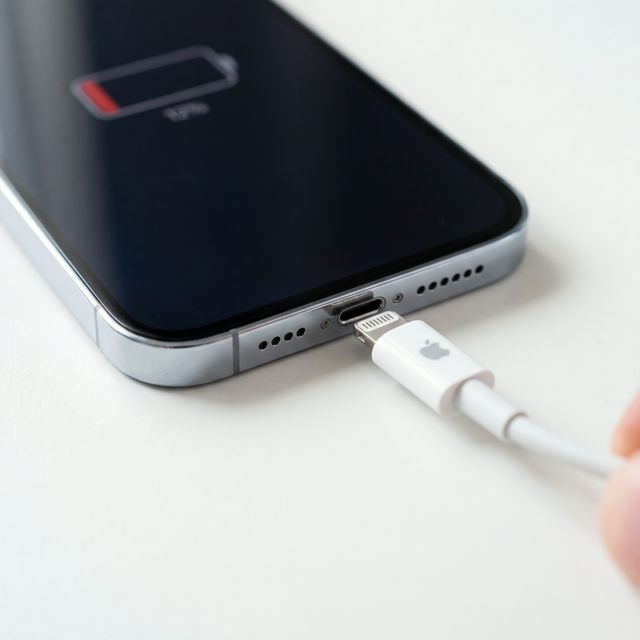
Si votre iPhone ne charge plus après avoir été mouillé, c’est probablement parce que la détection d’humidité intégrée d’Apple a déclenché un verrouillage de sécurité. À partir de l’iPhone XS, Apple a placé des indicateurs de contact avec un liquide (LCI) à l’intérieur des ports Lightning et USB-C. Lorsque de l’humidité est détectée, l’iPhone affiche une alerte « Liquide détecté » et désactive la charge afin d’éviter d’endommager par court-circuit les broches de charge.
Il s’agit en réalité d’une fonction de protection qui fonctionne comme prévu — et non d’un dysfonctionnement. Voici comment résoudre cela en toute sécurité.
Étape 1 : Ne forcez pas
Lorsque vous voyez l’alerte « Charge indisponible — Un liquide a été détecté », ne faites pas :
- Contourner l’avertissement en sélectionnant « Forçage d’urgence » sauf en cas d’urgence réelle (téléphone en dessous de 5 % et aucune autre option de charge)
- Insérer immédiatement un chargeur sans fil — la charge Qi fonctionne généralement encore mais peut piéger l’humidité entre le téléphone et le tapis
- Souffler dans le port — votre souffle contient de l’humidité
- Utiliser de l’air comprimé à haute pression — cela peut enfoncer l’eau plus profondément dans l’assemblage du port
Étape 2 : Dégagez le port de charge
Élimination physique de l’humidité
- Tapotez doucement — Tenez le téléphone avec le port Lightning/USB-C orienté vers le bas et tapotez-le fermement contre la paume de votre main. Cela utilise la gravité et la force d’impact pour déloger l’eau libre.
- Épongez avec un chiffon non pelucheux — Enroulez le coin d’un chiffon en microfibre en pointe et insérez-le délicatement dans l’ouverture du port. N’utilisez PAS de cotons-tiges — ils peuvent laisser des fibres qui attirent davantage d’humidité.
- Laissez dans une zone aérée — Placez le téléphone, port vers le bas, devant un ventilateur frais (pas chaud) pendant 30 minutes. La documentation d’assistance officielle d’Apple recommande cette méthode plutôt que toute autre méthode de séchage.
Et le riz ?
Apple déconseille explicitement de placer votre iPhone dans du riz. Extrait de la page d’assistance officielle d’Apple : « Ne séchez pas votre iPhone à l’aide d’une source de chaleur externe ou d’air comprimé. N’insérez pas d’objet étranger dans le connecteur. Ne placez pas votre iPhone dans un sac de riz. » La poussière et l’amidon du riz peuvent contaminer le port.
Étape 3 : Attendez le feu vert
Dans la plupart des cas, l’alerte d’humidité disparaît d’elle-même en 30 minutes à quelques heures. La documentation d’Apple indique elle-même que si votre iPhone a été exposé à un liquide, vous devez attendre au moins 5 heures avant de tenter de le charger via le port.
Délais selon le type d’exposition :
| Exposition | Temps de récupération typique |
|---|---|
| Légère éclaboussure | 30 minutes – 1 heure |
| Exposition à la pluie | 1–3 heures |
| Brève immersion (< 30 secondes) | 2–5 heures |
| Immersion prolongée (piscine, évier) | 5–24 heures |
Étape 4 : Méthodes de charge alternatives
En attendant que le port sèche :
- Charge sans fil MagSafe / Qi — Fonctionne généralement même lorsque le port Lightning/USB-C est verrouillé. Essuyez d’abord l’arrière du téléphone.
- Éteignez pour préserver la batterie — Si vous ne pouvez pas charger du tout, éteindre le téléphone prolonge considérablement l’autonomie restante.
Quand le port ne sèche pas
Si l’alerte d’humidité persiste après 24 heures :
- Vérifiez la présence de débris — Les peluches, la poussière de poche et le sable peuvent piéger l’humidité dans le port. Utilisez un outil d’éjection de carte SIM en plastique (non métallique) ou un cure-dent pour inspecter et dégager délicatement les débris.
- Rinçage à l’alcool isopropylique — Une seule goutte d’alcool isopropylique à 90 %+ dans le port peut déplacer l’eau piégée. L’alcool isopropylique s’évapore beaucoup plus rapidement que l’eau et ne déclenchera pas le capteur d’humidité une fois sec. (C’est une technique courante utilisée par les techniciens de réparation agréés Apple.)
- Redémarrage forcé — Parfois, le capteur d’humidité reste bloqué dans un état déclenché. Forcez le redémarrage de votre iPhone :
- iPhone 8 et modèles ultérieurs : appuyez sur Volume haut, puis Volume bas, puis maintenez le bouton latéral jusqu’à l’apparition du logo Apple
- iPhone 7 : maintenez Volume bas + bouton Marche/Veille jusqu’à l’apparition du logo Apple
Haut-parleur et port : un problème lié
Sur de nombreux iPhone, la grille du haut-parleur est adjacente au port de charge. L’eau qui pénètre dans le haut-parleur atteint souvent aussi le port, et vice versa. Si le haut-parleur de votre iPhone sonne également étouffé, traitez les deux problèmes :
- Utilisez d’abord la méthode acoustique de Speaker Cleaner pour éjecter l’eau de la grille du haut-parleur
- Suivez ensuite les étapes de séchage du port ci-dessus
Cette combinaison résout la majorité des problèmes d’iPhone après une exposition à l’eau, sans aucune visite à l’atelier de réparation.
Prévenir les futurs problèmes de charge
- Séchez votre téléphone avant de le charger — Vérifiez toujours que la zone du port est sèche avant de le brancher
- Utilisez MagSafe comme solution de secours — Disposer d’un chargeur sans fil signifie que l’eau dans le port n’est jamais une urgence
- Investissez dans une coque étanche — Surtout pour la plage, la piscine et la salle de sport
- Nettoyez le port régulièrement — Les peluches compactées réduisent la circulation de l’air et ralentissent le séchage du port
Quand contacter l’assistance Apple
Contactez Apple ou rendez-vous dans un Apple Store si :
- L’alerte d’humidité persiste au-delà de 48 heures malgré le séchage
- Le téléphone ne montre aucune réponse à la charge, ni en filaire ni en sans fil
- Vous voyez une corrosion visible (résidu vert/blanc) à l’intérieur du port
- Le téléphone a été immergé dans de l’eau salée — le sel accélère la corrosion et peut nécessiter un nettoyage professionnel