
iPhone ไม่ชาร์จหลังโดนน้ำ — คู่มือแก้ปัญหา
iPhone ชาร์จไม่เข้าหลังโดนน้ำใช่ไหม? เซ็นเซอร์ตรวจจับความชื้นของ Apple ได้ล็อกระบบเพื่อความปลอดภัย นี่คือวิธีแก้ — และสิ่งที่ Apple บอกว่าห้ามทำ
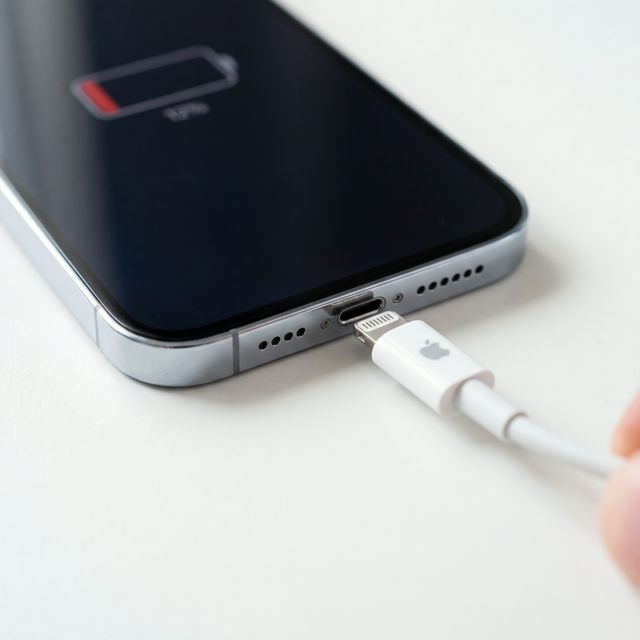
ถ้า iPhone ของคุณชาร์จไม่เข้าหลังเปียกน้ำ มีแนวโน้มว่าระบบตรวจจับความชื้นในตัวของ Apple ได้ล็อกระบบเพื่อความปลอดภัย เริ่มตั้งแต่ iPhone XS เป็นต้นมา Apple ได้ติดตั้งตัวบ่งชี้การสัมผัสของเหลว (LCI) ไว้ภายในพอร์ต Lightning และ USB-C เมื่อตรวจพบความชื้น iPhone จะแสดงการแจ้งเตือน “ตรวจพบของเหลว” และปิดการชาร์จเพื่อป้องกันความเสียหายจากการลัดวงจรที่ขาชาร์จ
อันที่จริงนี่เป็นฟีเจอร์ป้องกันที่ทำงานตามที่ออกแบบไว้ ไม่ใช่ความผิดปกติ นี่คือวิธีแก้ไขอย่างปลอดภัย
ขั้นที่ 1: อย่าฝืน
เมื่อคุณเห็นการแจ้งเตือน “ไม่สามารถชาร์จได้ — ตรวจพบของเหลว” อย่า:
- ข้ามคำเตือนโดยเลือก “ลบล้างฉุกเฉิน” (Emergency Override) เว้นแต่คุณจะอยู่ในสถานการณ์ฉุกเฉินจริง ๆ (แบตเตอรี่ต่ำกว่า 5% และไม่มีทางเลือกในการชาร์จอื่น)
- เสียบที่ชาร์จไร้สายทันที — การชาร์จแบบ Qi มักยังใช้งานได้ แต่อาจกักความชื้นไว้ระหว่างตัวเครื่องกับแท่นชาร์จ
- เป่าลมเข้าไปในพอร์ต — ลมหายใจของคุณมีความชื้น
- ใช้ลมอัดแรงดันสูง — ซึ่งอาจดันน้ำเข้าไปลึกขึ้นในชุดพอร์ต
ขั้นที่ 2: ทำให้พอร์ตชาร์จโล่ง
การกำจัดความชื้นทางกายภาพ
- เคาะเบา ๆ — ถือโทรศัพท์โดยหันพอร์ต Lightning/USB-C ลง แล้วเคาะกับฝ่ามือให้แรงพอ วิธีนี้ใช้แรงโน้มถ่วงและแรงกระแทกสะบัดน้ำที่ค้างอยู่ออก
- ซับด้วยผ้าที่ไม่ทิ้งขุย — บิดมุมหนึ่งของผ้าไมโครไฟเบอร์ให้เป็นปลายแหลม แล้วสอดเข้าไปในช่องพอร์ตเบา ๆ อย่าใช้สำลีก้าน — เพราะอาจทิ้งเส้นใยที่ดึงดูดความชื้นมากขึ้น
- วางไว้ในที่มีลมถ่ายเท — วางโทรศัพท์โดยหันพอร์ตลงหน้าพัดลมที่เย็น (ไม่ร้อน) เป็นเวลา 30 นาที เอกสารสนับสนุนอย่างเป็นทางการของ Apple แนะนำวิธีนี้มากกว่าวิธีทำให้แห้งอื่น ๆ
แล้วข้าวสารล่ะ?
Apple แนะนำชัดเจนว่าห้ามนำ iPhone ใส่ในข้าวสาร จากหน้าสนับสนุนอย่างเป็นทางการของ Apple: “อย่าทำให้ iPhone แห้งโดยใช้แหล่งความร้อนภายนอกหรือลมอัด อย่าสอดวัตถุแปลกปลอมเข้าไปในช่องเชื่อมต่อ อย่านำ iPhone ใส่ในถุงข้าวสาร” ฝุ่นข้าวและแป้งสามารถปนเปื้อนพอร์ตได้
ขั้นที่ 3: รอจนกว่าจะปลอดภัย
ในกรณีส่วนใหญ่ การแจ้งเตือนความชื้นจะหายไปเองภายใน 30 นาทีถึงไม่กี่ชั่วโมง เอกสารของ Apple ระบุว่าหาก iPhone ของคุณโดนของเหลว คุณควรรออย่างน้อย 5 ชั่วโมงก่อนพยายามชาร์จผ่านพอร์ต
ระยะเวลาตามประเภทการสัมผัส:
| การสัมผัส | เวลาฟื้นตัวโดยทั่วไป |
|---|---|
| น้ำกระเด็นเล็กน้อย | 30 นาที – 1 ชั่วโมง |
| โดนฝน | 1–3 ชั่วโมง |
| จมน้ำชั่วครู่ (< 30 วินาที) | 2–5 ชั่วโมง |
| จมน้ำเป็นเวลานาน (สระน้ำ อ่างล้างจาน) | 5–24 ชั่วโมง |
ขั้นที่ 4: วิธีชาร์จทางเลือก
ระหว่างรอให้พอร์ตแห้ง:
- การชาร์จไร้สาย MagSafe / Qi — มักใช้งานได้แม้พอร์ต Lightning/USB-C จะถูกล็อก เช็ดด้านหลังของโทรศัพท์ให้แห้งก่อน
- ปิดเครื่องเพื่อประหยัดแบตเตอรี่ — หากชาร์จไม่ได้เลย การปิดเครื่องจะยืดอายุแบตเตอรี่ที่เหลือได้อย่างมาก
เมื่อพอร์ตไม่ยอมแห้ง
หากการแจ้งเตือนความชื้นยังคงอยู่หลังผ่านไป 24 ชั่วโมง:
- ตรวจหาเศษผง — ขุย ฝุ่นกระเป๋า และทรายสามารถกักความชื้นในพอร์ตได้ ใช้เครื่องมือถอดซิม (แบบไม่ใช่โลหะ) ที่เป็นพลาสติกหรือไม้จิ้มฟันเพื่อตรวจสอบและเขี่ยเศษผงออกเบา ๆ
- ใช้แอลกอฮอล์ไอโซโพรพิล — แอลกอฮอล์ไอโซโพรพิล 90%+ เพียงหยดเดียวในพอร์ตสามารถไล่น้ำที่ติดค้างออกได้ แอลกอฮอล์ไอโซโพรพิลระเหยเร็วกว่าน้ำมาก และจะไม่กระตุ้นเซ็นเซอร์ความชื้นเมื่อแห้งแล้ว (นี่เป็นเทคนิคทั่วไปที่ช่างซ่อมที่ได้รับอนุญาตจาก Apple ใช้)
- บังคับรีสตาร์ท — บางครั้งเซ็นเซอร์ความชื้นค้างอยู่ในสถานะที่ถูกกระตุ้น ให้บังคับรีสตาร์ท iPhone ของคุณ:
- iPhone 8 ขึ้นไป: กดปุ่มเพิ่มเสียง จากนั้นกดปุ่มลดเสียง แล้วกดปุ่มข้างค้างไว้จนกว่าโลโก้ Apple จะปรากฏ
- iPhone 7: กดปุ่มลดเสียง + ปุ่มพักเครื่อง/ปลุกค้างไว้จนกว่าโลโก้ Apple จะปรากฏ
ลำโพงและพอร์ต: ปัญหาที่เชื่อมโยงกัน
ใน iPhone หลายรุ่น ตะแกรงลำโพงอยู่ติดกับพอร์ตชาร์จ น้ำที่เข้าลำโพงมักไปถึงพอร์ตด้วย และในทางกลับกัน หากลำโพง iPhone ของคุณเสียงอู้อี้ด้วย ให้จัดการทั้งสองปัญหา:
- ก่อนอื่น ใช้วิธีอะคูสติกของ Speaker Cleaner ไล่น้ำออกจากตะแกรงลำโพง
- จากนั้นทำตามขั้นตอนการทำให้พอร์ตแห้งด้านบน
การทำทั้งสองอย่างร่วมกันนี้แก้ปัญหา iPhone หลังโดนน้ำได้ส่วนใหญ่โดยไม่ต้องไปร้านซ่อมเลย
การป้องกันปัญหาการชาร์จในอนาคต
- ทำให้โทรศัพท์แห้งก่อนชาร์จ — ตรวจสอบเสมอว่าบริเวณพอร์ตแห้งก่อนเสียบสาย
- ใช้ MagSafe เป็นตัวสำรอง — การมีที่ชาร์จไร้สายไว้หมายความว่าน้ำในพอร์ตจะไม่ใช่เรื่องฉุกเฉินอีกต่อไป
- ลงทุนกับเคสกันน้ำ — โดยเฉพาะสำหรับใช้ที่ชายหาด สระน้ำ และฟิตเนส
- ทำความสะอาดพอร์ตเป็นประจำ — ขุยที่อัดแน่นจะลดการถ่ายเทอากาศและทำให้พอร์ตแห้งช้าลง
เมื่อใดควรติดต่อ Apple Support
ติดต่อ Apple หรือไปที่ Apple Store หาก:
- การแจ้งเตือนความชื้นยังคงอยู่เกิน 48 ชั่วโมงแม้จะทำให้แห้งแล้ว
- โทรศัพท์ไม่ตอบสนองต่อการชาร์จทั้งแบบสายและไร้สาย
- คุณเห็นร่องรอยการกัดกร่อนชัดเจน (คราบสีเขียว/ขาว) ภายในพอร์ต
- โทรศัพท์จมในน้ำเค็ม — เกลือเร่งการกัดกร่อนและอาจต้องทำความสะอาดโดยผู้เชี่ยวชาญ