
iPhone lädt nach Wasserkontakt nicht – Fehlerbehebungs-Leitfaden
Dein iPhone lädt nach Wasserkontakt nicht? Apples Feuchtigkeitssensor hat eine Sicherheitssperre ausgelöst. So behebst du es – und was Apple dir zu unterlassen rät.
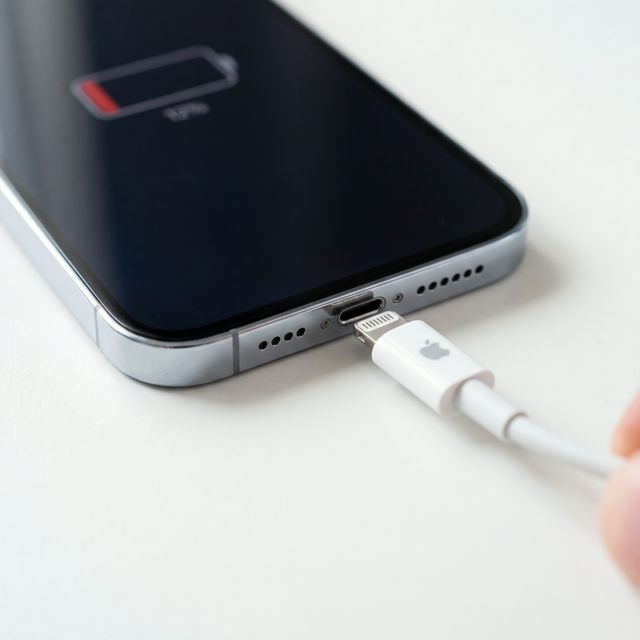
Wenn dein iPhone nach dem Nasswerden nicht lädt, liegt das wahrscheinlich daran, dass Apples integrierte Feuchtigkeitserkennung eine Sicherheitssperre ausgelöst hat. Seit dem iPhone XS verbaut Apple Flüssigkeitskontaktindikatoren (LCIs) in den Lightning- und USB-C-Anschlüssen. Wenn Feuchtigkeit erkannt wird, zeigt das iPhone eine Meldung „Flüssigkeit erkannt” an und deaktiviert das Laden, um Kurzschlussschäden an den Ladekontakten zu verhindern.
Das ist tatsächlich eine Schutzfunktion, die wie vorgesehen arbeitet – keine Fehlfunktion. So behebst du es sicher.
Schritt 1: Erzwinge es nicht
Wenn du die Meldung „Laden nicht möglich – Flüssigkeit wurde erkannt” siehst, tue nicht Folgendes:
- Die Warnung durch Auswahl von „Notfall-Überbrückung” übergehen, es sei denn, du befindest dich in einer echten Notlage (Handy unter 5 % und keine andere Lademöglichkeit)
- Sofort ein kabelloses Ladegerät anschließen – Qi-Laden funktioniert normalerweise noch, kann aber Feuchtigkeit zwischen Handy und Ladepad einschließen
- In den Anschluss blasen – dein Atem enthält Feuchtigkeit
- Druckluft mit hohem Druck verwenden – das kann Wasser tiefer in die Anschlussbaugruppe drücken
Schritt 2: Mache den Ladeanschluss frei
Physische Feuchtigkeitsentfernung
- Sanft klopfen – Halte das Handy mit dem Lightning-/USB-C-Anschluss nach unten und klopfe es fest gegen deine Handfläche. Das nutzt Schwerkraft und Stoßkraft, um loses Wasser zu lösen.
- Mit einem fusselfreien Tuch abtupfen – Drehe eine Ecke eines Mikrofasertuchs zu einer Spitze und führe sie vorsichtig in die Anschlussöffnung ein. Verwende KEINE Wattestäbchen – sie können Fasern hinterlassen, die mehr Feuchtigkeit anziehen.
- In einem Bereich mit Luftstrom liegen lassen – Stelle das Handy mit dem Anschluss nach unten 30 Minuten lang vor einen kühlen (nicht heißen) Ventilator. Apples offizielle Support-Dokumentation empfiehlt das gegenüber jeder anderen Trocknungsmethode.
Was ist mit Reis?
Apple rät ausdrücklich davon ab, dein iPhone in Reis zu legen. Von Apples offizieller Support-Seite: „Trockne dein iPhone nicht mit einer externen Wärmequelle oder Druckluft. Stecke keinen Fremdkörper in den Anschluss. Lege dein iPhone nicht in einen Beutel mit Reis.” Reisstaub und Stärke können den Anschluss verunreinigen.
Schritt 3: Warte auf Entwarnung
In den meisten Fällen verschwindet die Feuchtigkeitsmeldung innerhalb von 30 Minuten bis ein paar Stunden von selbst. Apples eigene Dokumentation besagt, dass du, wenn dein iPhone mit Flüssigkeit in Kontakt gekommen ist, mindestens 5 Stunden warten solltest, bevor du versuchst, über den Anschluss zu laden.
Zeitplan nach Art des Kontakts:
| Kontakt | Typische Erholungszeit |
|---|---|
| Leichter Spritzer | 30 Minuten – 1 Stunde |
| Regenkontakt | 1–3 Stunden |
| Kurzes Untertauchen (< 30 Sekunden) | 2–5 Stunden |
| Längeres Untertauchen (Pool, Spüle) | 5–24 Stunden |
Schritt 4: Alternative Lademethoden
Während du wartest, bis der Anschluss trocknet:
- MagSafe / Qi kabelloses Laden – Funktioniert normalerweise auch dann, wenn der Lightning-/USB-C-Anschluss gesperrt ist. Wische zuerst die Rückseite des Handys trocken.
- Ausschalten, um den Akku zu schonen – Wenn du überhaupt nicht laden kannst, verlängert das Ausschalten des Handys die verbleibende Akkulaufzeit drastisch.
Wenn der Anschluss nicht trocknet
Wenn die Feuchtigkeitsmeldung nach 24 Stunden bestehen bleibt:
- Auf Schmutz prüfen – Fusseln, Taschenstaub und Sand können Feuchtigkeit im Anschluss einschließen. Verwende ein Plastik-Werkzeug (kein Metall) zum SIM-Auswerfen oder einen Zahnstocher, um vorsichtig zu prüfen und Schmutz zu entfernen.
- Spülung mit Isopropylalkohol – Ein einzelner Tropfen Isopropylalkohol mit über 90 % im Anschluss kann eingeschlossenes Wasser verdrängen. Isopropylalkohol verdunstet viel schneller als Wasser und löst nach dem Trocknen den Feuchtigkeitssensor nicht aus. (Das ist eine gängige Technik, die von Apple-autorisierten Reparaturtechnikern verwendet wird.)
- Neustart erzwingen – Manchmal bleibt der Feuchtigkeitssensor in einem ausgelösten Zustand hängen. Erzwinge einen Neustart deines iPhones:
- iPhone 8 und neuer: Drücke Lauter, dann Leiser, dann halte die Seitentaste, bis das Apple-Logo erscheint
- iPhone 7: Halte Leiser + Ein-/Aus-Taste, bis das Apple-Logo erscheint
Lautsprecher und Anschluss: Ein zusammenhängendes Problem
Bei vielen iPhones liegt das Lautsprechergitter direkt neben dem Ladeanschluss. Wasser, das in den Lautsprecher gelangt, erreicht oft auch den Anschluss und umgekehrt. Wenn auch der Lautsprecher deines iPhones dumpf klingt, behebe beide Probleme:
- Nutze zuerst die akustische Methode von Speaker Cleaner, um Wasser aus dem Lautsprechergitter auszustoßen
- Befolge dann die obigen Schritte zum Trocknen des Anschlusses
Diese Kombination löst die Mehrheit der iPhone-Probleme nach Wasserkontakt, ohne dass ein Gang zur Reparaturwerkstatt nötig ist.
So vermeidest du zukünftige Ladeprobleme
- Trockne dein Handy vor dem Laden – Prüfe immer, ob der Anschlussbereich trocken ist, bevor du es einsteckst
- Nutze MagSafe als Backup – Ein verfügbares kabelloses Ladegerät bedeutet, dass Wasser im Anschluss nie ein Notfall ist
- Investiere in eine wasserdichte Hülle – Besonders für Strand, Pool und Fitnessstudio
- Reinige den Anschluss regelmäßig – Verdichtete Fusseln reduzieren den Luftstrom und verlangsamen das Trocknen des Anschlusses
Wann du den Apple Support kontaktieren solltest
Kontaktiere Apple oder besuche einen Apple Store, wenn:
- Die Feuchtigkeitsmeldung trotz Trocknung länger als 48 Stunden bestehen bleibt
- Das Handy weder über kabelgebundene noch über kabellose Methoden eine Ladereaktion zeigt
- Du sichtbare Korrosion (grüner/weißer Rückstand) im Anschluss siehst
- Das Handy in Salzwasser getaucht wurde – Salz beschleunigt die Korrosion und erfordert möglicherweise eine professionelle Reinigung