
水に濡れた後 iPhone が充電できない — トラブルシューティングガイド
水に濡れた後 iPhone が充電できない? Apple の水分センサーが安全ロックを作動させています。その直し方と、Apple が「やってはいけない」と言っていることを解説します。
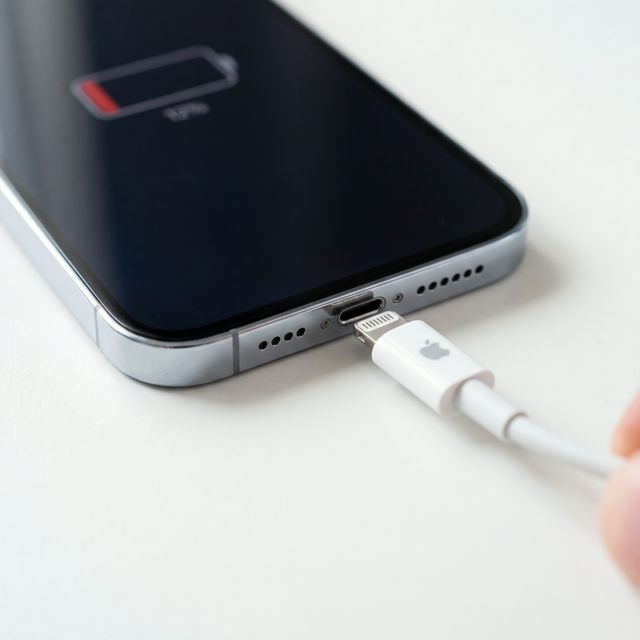
濡れた後に iPhone が充電できない場合、Apple 内蔵の水分検出が安全ロックを作動させた可能性が高いです。iPhone XS 以降、Apple は Lightning および USB-C ポートの内部に液体接触インジケーター(LCI)を設置しました。水分が検出されると、iPhone は「液体を検出しました」というアラートを表示し、充電ピンへの短絡による損傷を防ぐために充電を無効にします。
これは実のところ、意図したとおりに働いている保護機能であり、故障ではありません。ここでは、安全に解決する方法を解説します。
ステップ1:無理に充電しない
「充電できません — 液体を検出しました」というアラートが表示されたら、次のことはしないでください。
- 本当の緊急時(バッテリーが5%未満で、他に充電手段がない)でない限り、「緊急時に使用」を選んで警告を無理に解除すること
- すぐにワイヤレス充電器を使うこと — Qi 充電は通常まだ機能しますが、スマホとパッドの間に水分を閉じ込めることがあります
- ポートに息を吹きかけること — 息には水分が含まれています
- 高圧のエアダスターを使うこと — 水をポートアセンブリの奥へ押し込むことがあります
ステップ2:充電ポートをきれいにする
物理的に水分を取り除く
- やさしく叩く — Lightning/USB-C ポートを下に向けて iPhone を持ち、手のひらにしっかりと叩きつけます。重力と衝撃の力で、浮いた水を払い落とします。
- 糸くずの出ない布で拭き取る — マイクロファイバーの布の角をひねって尖らせ、ポートの開口部にやさしく差し込みます。綿棒は使わないでください — 繊維が残り、かえって水分を引き寄せることがあります。
- 風通しの良い場所に置く — ポートを下に向けて、冷たい(熱くない)扇風機の前に 30 分間置きます。Apple 公式のサポート文書は、他のどの乾燥方法よりもこの方法を推奨しています。
米についてはどうか?
Apple は iPhone を米に入れることをはっきりと推奨していません。Apple 公式サポートページより:「iPhone を外部の熱源やエアダスターで乾かさないでください。コネクタに異物を入れないでください。iPhone を米の袋に入れないでください。」米の粉やデンプンがポートを汚染することがあります。
ステップ3:解除されるのを待つ
ほとんどの場合、水分アラートは 30 分〜数時間以内に自然に解除されます。Apple 自身の文書には、iPhone が液体にさらされた場合、ポート経由での充電を試みる前に少なくとも 5 時間待つべきだと記載されています。
濡れた状況別の目安は次のとおりです。
| 濡れた状況 | 一般的な回復時間 |
|---|---|
| 軽い水しぶき | 30 分〜1 時間 |
| 雨に濡れた | 1〜3 時間 |
| 短時間の水没(30 秒未満) | 2〜5 時間 |
| 長時間の水没(プール、シンク) | 5〜24 時間 |
ステップ4:代わりの充電方法
ポートが乾くのを待つ間:
- MagSafe / Qi ワイヤレス充電 — Lightning/USB-C ポートがロックされていても、たいてい機能します。先にスマホの背面を乾いた状態に拭きましょう。
- 電源を切ってバッテリーを節約する — まったく充電できない場合、スマホの電源を切ると残りのバッテリー寿命が大幅に延びます。
ポートが乾かないとき
24 時間後も水分アラートが消えない場合:
- ゴミがないか確認する — 糸くず・ポケットのホコリ・砂がポートに水分を閉じ込めることがあります。プラスチック(非金属)の SIM 取り出しツールやつまようじを使い、やさしく点検してゴミを取り除きます。
- イソプロピルアルコールで流す — 90 %以上のイソプロピルアルコールをポートに 1 滴垂らすと、閉じ込められた水を追い出せます。イソプロピルアルコールは水よりはるかに速く蒸発し、乾けば水分センサーを作動させません。(これは Apple 正規の修理技術者がよく使う手法です。)
- 強制再起動する — 水分センサーが作動状態のまま固まってしまうことがあります。iPhone を強制再起動します。
- iPhone 8 以降: 音量を上げるボタンを押し、次に音量を下げるボタンを押し、その後サイドボタンを Apple ロゴが表示されるまで長押し
- iPhone 7: 音量を下げるボタン + スリープ/スリープ解除ボタンを Apple ロゴが表示されるまで長押し
スピーカーとポート:つながった問題
多くの iPhone では、スピーカーグリルは充電ポートの隣にあります。スピーカーに入った水はポートにも達することが多く、その逆もまた然りです。iPhone のスピーカーの音もこもっている場合は、両方の問題に対処しましょう。
- まず、Speaker Cleaner の音響的な方法でスピーカーグリルから水を排出する
- 次に、上記のポート乾燥の手順に従う
この組み合わせで、水に濡れた後の iPhone の問題の大半が、修理店に行かずに解決します。
今後の充電トラブルを防ぐ
- 充電する前にスマホを乾かす — 差し込む前に、ポート周辺が乾いているか必ず確認しましょう
- MagSafe を予備として使う — ワイヤレス充電器を用意しておけば、ポートの水が緊急事態になることはありません
- 防水ケースに投資する — 特にビーチ・プール・ジムでの使用に
- ポートを定期的に掃除する — 圧縮された糸くずは空気の流れを妨げ、ポートの乾燥を遅らせます
Apple サポートに連絡すべきとき
次の場合は、Apple に連絡するか Apple Store を訪れてください。
- 乾燥させても水分アラートが 48 時間を超えて消えない
- 有線・ワイヤレスのどちらの方法でも充電に反応しない
- ポート内に目に見える腐食(緑色/白色の付着物)がある
- スマホが海水に水没した — 塩分は腐食を早め、専門のクリーニングが必要になることがあります